
Dla projektorów XGIMI
Funkcje
Zainstaluj Project Cinders z pendrive’a i korzystaj z ustawień projektora, szybkiego panelu nad obrazem HDMI i ekranu głównego po polsku.
Aplikacja dla projektorów XGIMI. Natywna obsługa RS30 Pro Flagship Edition i podobnych modeli; pozostałe modele są we wczesnym dostępie. Najpierw wypróbuj bezpłatnie.
Obraz, dźwięk i HDMI
Obraz
- Tryby obrazu: AI, Film, Sport, Jasny, Wierność kolorów Master i Wydajność.
- Jasność, kontrast, nasycenie i ostrość (0–100).
- Proporcje: Auto, 16:9, 4:3, Oryginalne.
- Redukcja szumu: Wył., Niska, Średnia, Wysoka, Auto.
- Gamma 1,8–2,6 co 0,1.
- Kontrast lokalny, dynamiczny i AI, superrozdzielczość, optymalizacja barw, dynamiczna czerń i redukcja efektu tęczy.
- Zakres kolorów HDMI: Auto, Pełny, Ograniczony.
- Przestrzeń barw: Natywna, BT.2020, Adobe RGB, DCI-P3, Rec.709. Beta
- 14 wzorców testowych: poziomy czerni i bieli, skale szarości, pasy 75%, ostrość, geometria/overscan, detale i RGB.
- 4 profile obejmujące około 30 ustawień obrazu, światła, dźwięku i HDMI, z cofnięciem jednym kliknięciem.
Ruch
- Upłynnianie ruchu (MEMC): Wył., Niskie, Średnie, Wysokie.
- Original Frame (原帧 / FD Boost) to osobna opcja, a nie wyłączenie MEMC.
3D Beta
- HDMI: obok siebie, góra/dół i frame packing (Blu-ray 3D), jeśli obsługiwany. Fabryczne menu RS30 Pro Flagship ukrywa frame packing.
- Ochrona przed konfliktami z HDR, trybem gry i konwersją 3D do 2D. Fabryczny ekran 3D jest o jedno kliknięcie.
HDR
- Włączaj i wyłączaj dynamiczne mapowanie tonów podczas odtwarzania HDR. Beta
Projekcja i światło
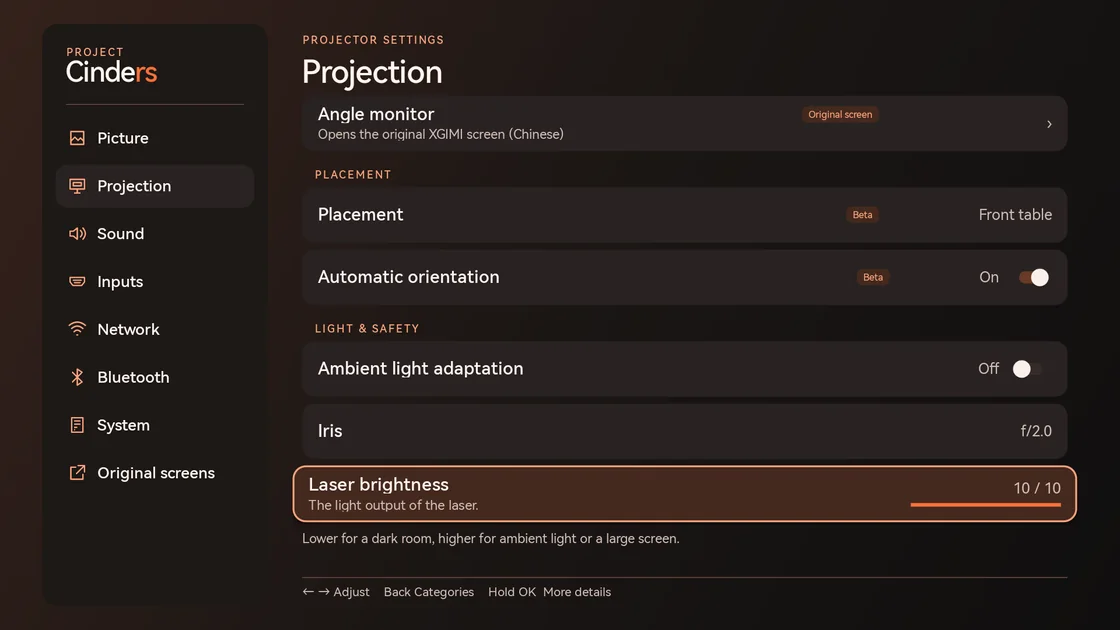
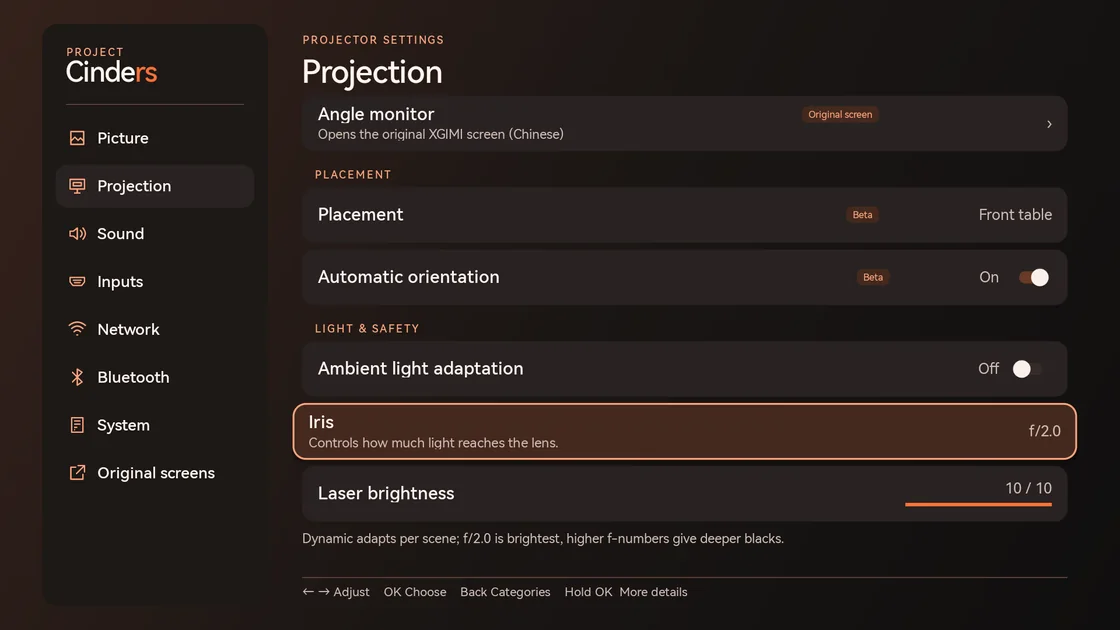
- Przysłona: dynamiczna lub od f/2,0 do f/7,0.
- Jasność lasera: 1–10.
- Temperatura barwowa: Standard, Film, D65.
- Dopasowanie do światła otoczenia.
- Inteligentna, natychmiastowa automatyczna Beta i ręczna ostrość.
- Korekcja trapezu w czasie rzeczywistym i przy starcie, unikanie przeszkód i dopasowanie do ekranu. Beta
- Ustawienie z przodu, z tyłu lub pod sufitem; automatyczna orientacja. Beta
- Automatyczna korekcja koloru ściany. Beta
- Odczyt temperatury urządzenia.
- Trapez, zoom/przesunięcie obiektywu, położenie obrazu, obrót i pomiar kąta otwierają fabryczne ustawienia.
Dźwięk
- Tryby: AI, Muzyka, Film, Karaoke, Sport, Standard.
- Wyjście cyfrowe: PCM, Passthrough, Auto. Wspólne dla optycznego i HDMI ARC/eARC.
- Przełącznik eARC.
- Wyjście automatyczne lub ręczne: głośniki, optyczne, ARC/eARC, Bluetooth, słuchawki lub USB.
- Wzmocnienie dialogów Dolby AC-4, kompresja zakresu dynamicznego DTS i wyrównanie głośności. Beta
- Opóźnienie Bluetooth: 0–200 ms. Beta
- Dźwięki klawiszy.
HDMI i gry
- Wejścia HDMI z bieżącym stanem sygnału i nazwami przez HDMI-CEC, np. HDMI 2 · CoreELEC.
- Zmiana wejścia jednym kliknięciem, z wyborem źródła jako alternatywą. Beta
- HDMI-CEC, wybudzanie przez CEC i automatyczna zmiana na nowy sygnał.
- Ulepszenie gier HDMI: Wył., Wł., Auto. Beta
- Opóźnienie: Podstawowe lub Najwyższa szybkość. Beta
- Zezwól na ALLM. Beta
- EDID tylko do odczytu, bez nadpisywania.
Szybki panel, ekran główny i aplikacje
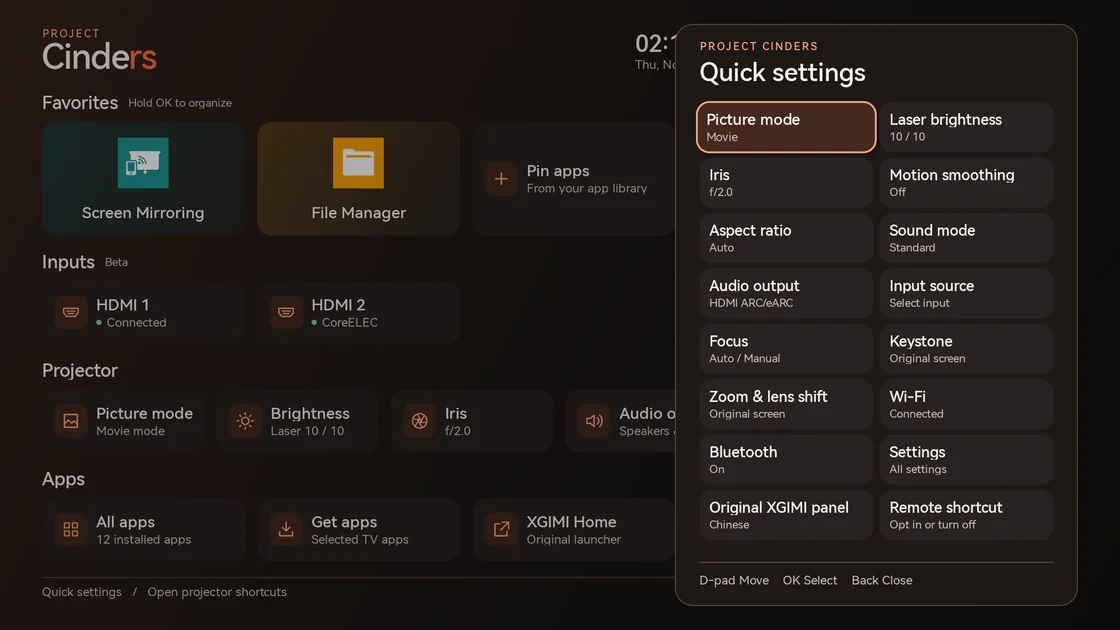
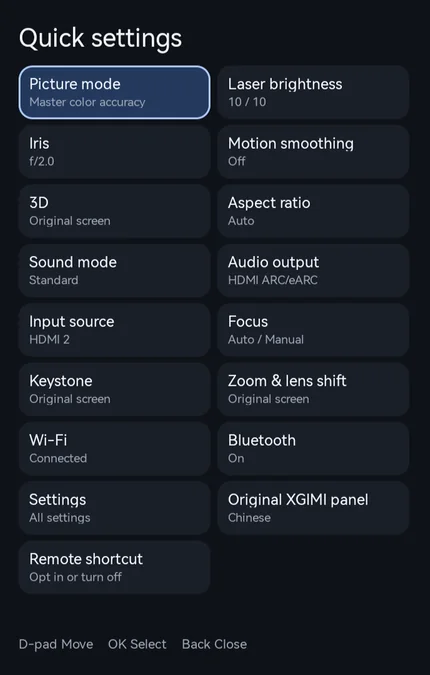
Szybki panel po polsku
- Półprzezroczysty panel po prawej, nad obrazem HDMI.
- 17 kafelków na żywo: tryb obrazu, laser, przysłona, ruch, 3D, proporcje, tryb dźwięku, wyjście audio, wejście, ostrość, trapez, zoom, Wi-Fi, Bluetooth, ustawienia, fabryczny panel XGIMI i skrót pilota.
- Na testowanym urządzeniu otwiera się w mniej niż 0,3 s.
- Opcjonalny skrót: przytrzymanie MENU. Przycisk szybkiego dostępu XGIMI nadal otwiera fabryczny panel. Beta
Launcher
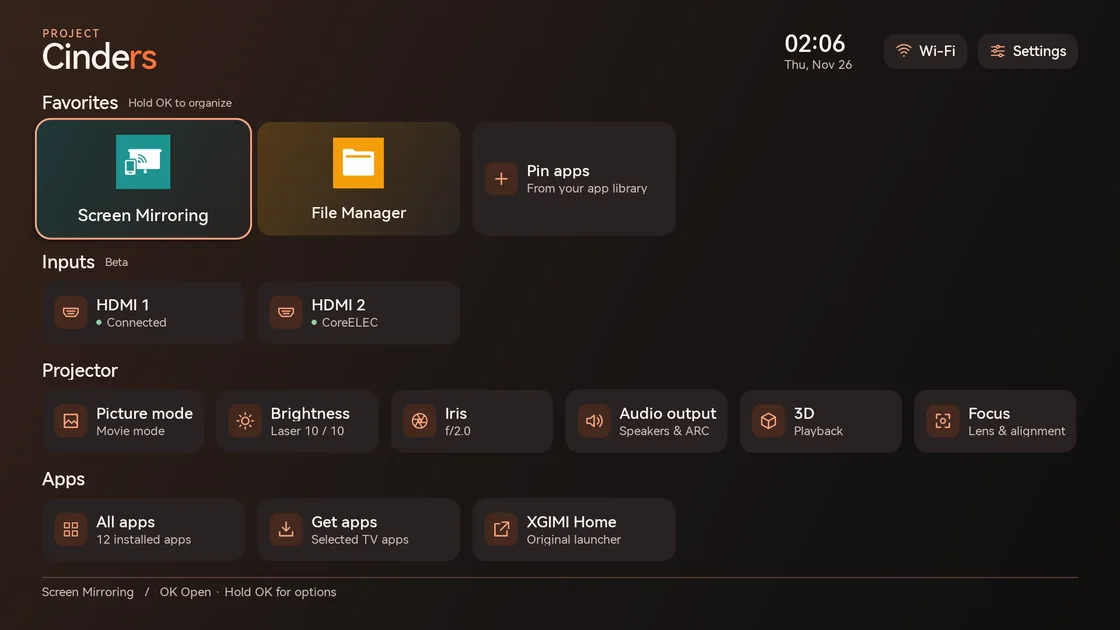
- Szybki ekran główny po polsku: przypinaj i sortuj ulubione, sprawdzaj HDMI i ustawienia na żywo, przeglądaj wszystkie aplikacje oraz ich informacje.
- Opcjonalnie jako ekran domyślny; launcher XGIMI zostaje i otwiera się jednym kliknięciem.
- Mały plik APK (około 2,8 MB).
Instalowanie aplikacji
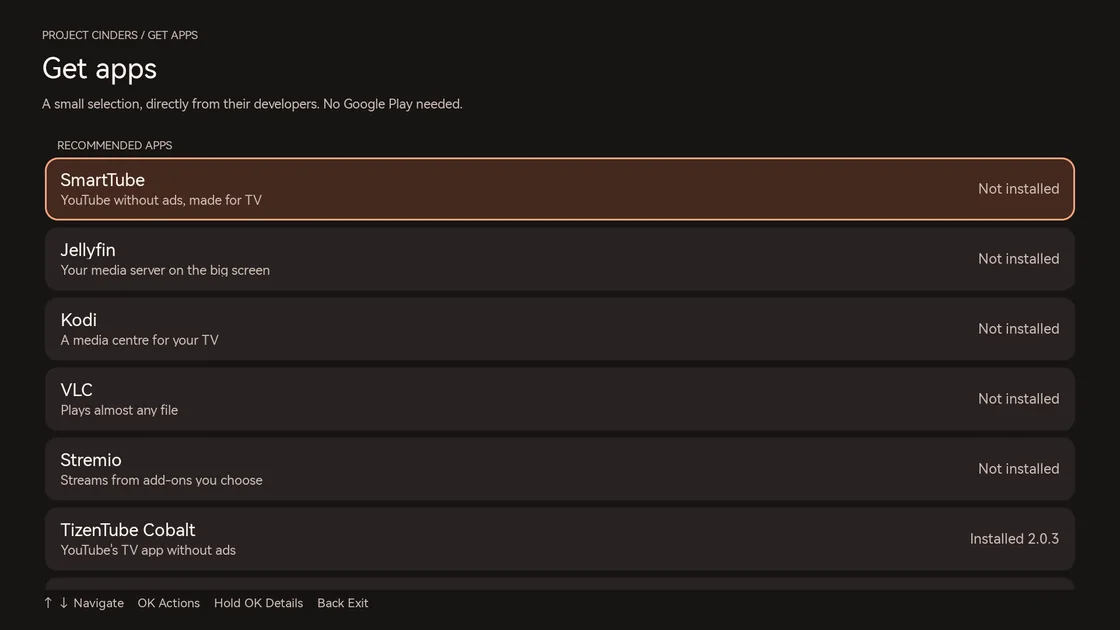
- W sekcji „Znajdź aplikacje” znajdziesz rosnącą listę zaufanych aplikacji TV z oficjalnych źródeł. Uruchom instalację jednym kliknięciem: Project Cinders sprawdzi aplikację, a Android poprosi o potwierdzenie.
- Jeśli oprogramowanie XGIMI nie ma ekranu „Instaluj nieznane aplikacje”, wybierz Zezwól w Project Cinders, gdy inna aplikacja poprosi o dostęp do instalowania. Uprawnieniem zarządzasz w Ustawienia → Aplikacje → Zezwolenie na instalowanie.
Wygląd i wygaszacz ekranu
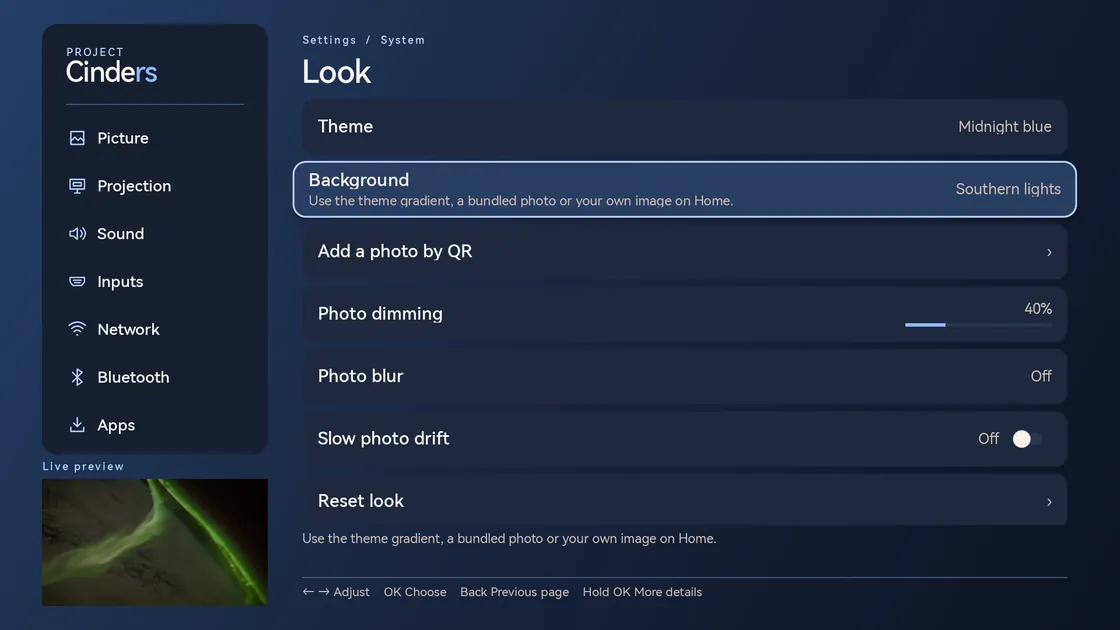
- 5 motywów, 6 zdjęć kosmosu lub własne zdjęcie wysłane z telefonu przez kod QR.
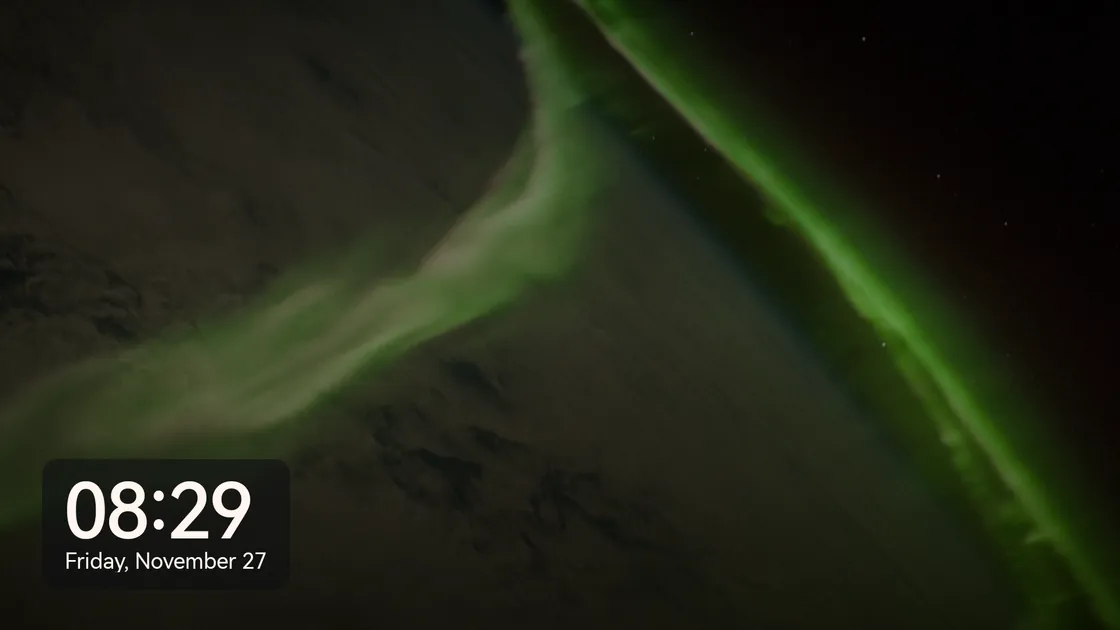
- Pokaz slajdów Cinders jako wygaszacz ekranu. Opcja „Domyślny XGIMI” przywraca dokładnie oryginał.
Porządki
- Poziomy Minimalny, Zalecany i Zaawansowany: wyłącz wybrane reklamy, wysyłanie błędów i dzienników, fabryczne aplikacje muzyczne, karaoke, porady itd.
- Aplikacje są wyłączane, nie usuwane. Dokładne przywracanie jednym kliknięciem.
Język, konfiguracja i licencja
Język
- Ustawienia po polsku z objaśnieniem do każdej opcji. Język Project Cinders możesz zmienić niezależnie od języka Androida.
- Ustaw język systemu na angielski i przywróć dokładnie język pierwotny.
- Zablokuj automatyczny powrót do chińskiego w ustawieniach XGIMI.
- Język aplikacji: angielski, chiński lub systemowy.
- Chiński słowniczek do pozostałych ekranów fabrycznych.
- Interfejs aplikacji dostępny w 10 językach.
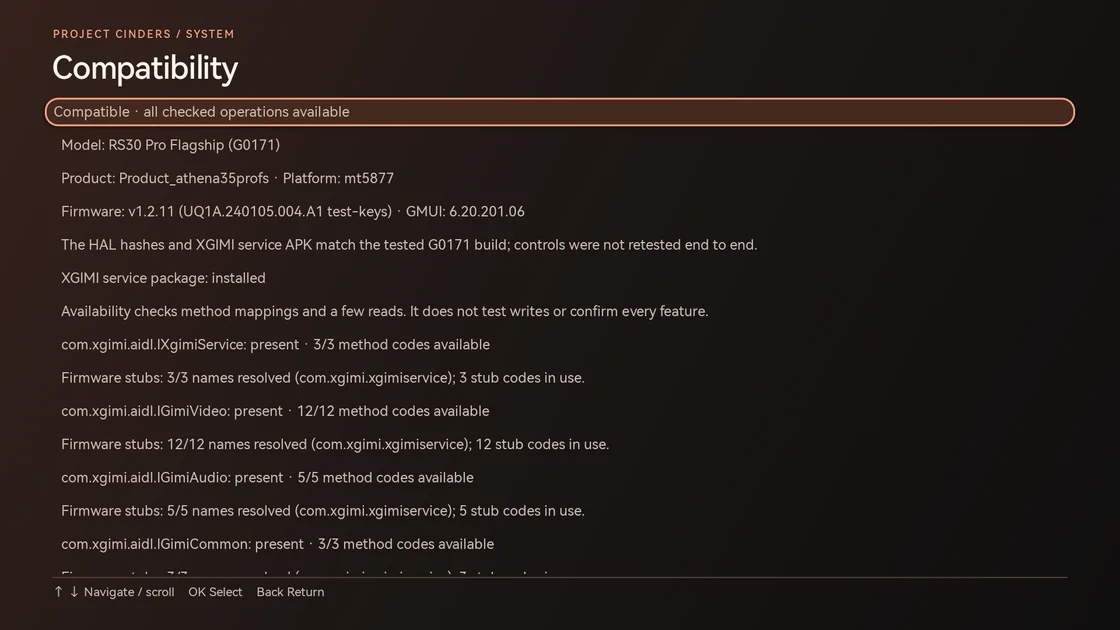
Konfiguracja i bezpieczeństwo
- Opcjonalna konfiguracja krok po kroku, z możliwością wznowienia.
- Asystent na urządzeniu; po konfiguracji nie trzeba komputera.
- Test zgodności z raportem. Wykrywa funkcje według oprogramowania sprzętowego, nie listy modeli.
- Ostrzeżenie o problemach po aktualizacji oprogramowania.
- Panel cofania zmian.
- Potwierdzanie ryzykownych opcji.
- Nie zmienia kalibracji, balansu bieli, EDID, menu fabrycznych ani oprogramowania.
- Instalacja przez pendrive lub ADB. Skrypty dla Windows, macOS i Linuksa.
Aktywacja i pomoc
- Zeskanuj kod QR, zamiast wpisywać klucz pilotem. Zeskanuj kod, jeśli chcesz zarządzać licencją albo przenieść ją na inny projektor.
- 7 dni bezpłatnej próby. Najpierw aktywuj licencję online. Po dniu 14 połącz się jeszcze raz, aby licencja działała stale offline. W przeciwnym razie po 30 dniach do ponownego połączenia pozostaną tylko funkcje bezpłatne.
- Jeden aktywny projektor na klucz. Licencję można przenieść do trzech razy w dowolnym okresie 365 dni.
- Zwrot w ciągu 14 dni bez pytań, raz na klienta w samoobsłudze. Później tylko gdy aplikacja nie działa na obsługiwanym modelu i nie możemy tego naprawić. Obciążenie zwrotne unieważnia licencję przy następnym sprawdzeniu online przez projektor.
- Zgłoś błąd lub poproś o pomoc w aplikacji, a potem dodaj zdjęcia z telefonu przez QR.
- Aplikacja sprawdza aktualizacje najwyżej raz dziennie, weryfikuje ich podpis i instaluje je tylko po potwierdzeniu.
Co pozostaje bezpłatne
Testuj wszystkie dostępne ustawienia przez 7 dni. Potem:
- Bezpłatnie
- Ekran główny po polsku, wybór języka Project Cinders, ustawienia językowe Androida i poszczególnych aplikacji, „Porządkowanie” i „Znajdź aplikacje”, przeglądanie ustawień i szybkiego panelu, przełączanie wejść, plansze testowe i pomoc.
- Z licencją
- Zmieniaj obraz, światło, ostrość, projekcję, dźwięk i opcje HDMI, także w szybkim panelu.