
Instalacja
Zainstaluj Project Cinders z pendrive’a i przez 7 dni bezpłatnie testuj sterowanie projektorem.
Instalacja z USB
Zalecana metoda. Potrzebujesz komputera i pendrive’a.
- Na komputerze utwórz folder o dokładnej nazwie
QNYKw katalogu głównym pendrive’a FAT32 lub exFAT. Skopiuj tam plik APK. Menedżer plików XGIMI rozpoznaje pliki APK w tym folderze jako aplikacje. - Podłącz pendrive do projektora. W oknie 快速打开U盘文件 („Szybko otwórz pliki USB”) wybierz 全部文件 („Wszystkie pliki”). Jeśli okno się nie pojawi, otwórz menedżer plików XGIMI i wybierz pendrive.
- Otwórz
QNYK, zaznacz APK z zieloną ikoną Androida i naciśnij OK. - Naciśnij 安装 („Zainstaluj”). Czerwone ostrzeżenie o braku certyfikacji pojawia się przy każdej aplikacji spoza sklepu XGIMI.
- Naciśnij 打开 („Otwórz”). Project Cinders pojawi się też na liście aplikacji XGIMI.
Pierwsze uruchomienie
Możesz pominąć dowolny krok konfiguracji.
- Lokalny pomocnik ADB. Używaj ADB przez sieć tylko w zaufanej sieci. W niektórych wersjach oprogramowania każdy w tej sieci może uzyskać dostęp do powłoki bez zgody. Wybierz Włącz teraz ADB przez sieć, a potem Sprawdź ponownie. ADB wyłącza się po ponownym uruchomieniu, chyba że w Ustawienia → Ustawienia systemu → ADB przez sieć włączysz Włączaj ADB przez sieć po restarcie.
- Język. Wybierz polski w menu Ustawienia → Ustawienia systemu → Język Project Cinders. Zmieni się tylko język Project Cinders. Niezależnie od tego możesz przełączyć Androida na angielski lub zachować obecny język. Większość fabrycznych menu XGIMI pozostanie po chińsku.
- Strefa czasowa. Zachowaj strefę czasową lub wybierz inną.
- Przycisk ekranu głównego. W oknie Androida ustaw Project Cinders jako domyślną aplikację. Jeśli kolejny nacisk przycisku ekranu głównego wyświetli 打开方式 („Otwórz za pomocą”), wybierz Project Cinders, a potem 始终 („Zawsze”).
- Znajdź aplikacje. Przeglądaj aplikacje z oficjalnych źródeł. Nic nie instaluje się bez potwierdzenia.
- Porządkowanie. Możesz wyłączyć niektóre aplikacje XGIMI. Nie są usuwane i da się je włączyć ponownie.
Test i aktywacja
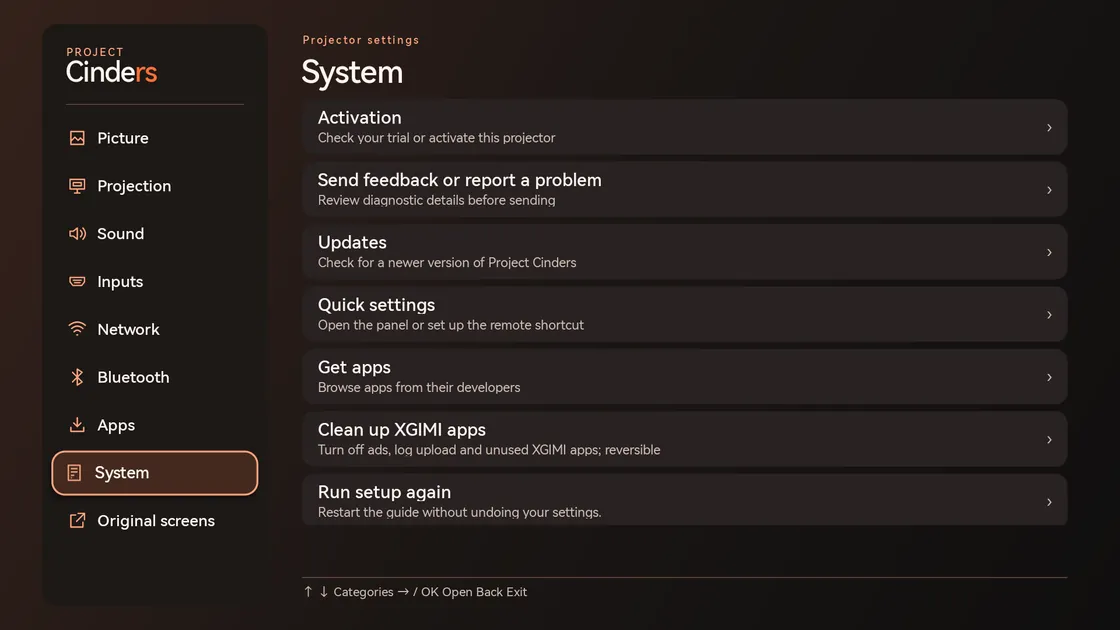
Przez 7 dni testuj potrzebne ustawienia. Aby aktywować, otwórz Ustawienia → Ustawienia systemu → Aktywacja. Wybierz Pobierz kod parowania i zeskanuj kod QR telefonem lub wybierz Wpisz klucz i wpisz klucz na projektorze.
Masz inny model XGIMI?
Na innych modelach XGIMI też możesz rozpocząć 7-dniowy test. Zakup nie jest potrzebny, a bezpłatne funkcje nadal działają. Jeśli coś nie działa, otwórz Ustawienia → Ustawienia systemu → Zgodność i wybierz Poproś o pomoc.
Przejrzyj raport przed wysłaniem. Zawiera wyniki testu zgodności, dane oprogramowania i kompilacji, wersje aplikacji systemowych XGIMI, informacje o ekranie i wejściach HDMI oraz ostatnią diagnostykę. Numery seryjne, adresy IP, adresy e-mail i pełne klucze są automatycznie usuwane.
Po wysłaniu raportu zeskanuj kod QR, by dodać zdjęcia z telefonu. Raporty działają w wersji próbnej i bezpłatnej. Tak dodajemy obsługę nowych modeli.
Aktualizowanie
Project Cinders jest aktywnie rozwijany. Podczas korzystania z aplikacji narzędzie w menu Ustawienia → Ustawienia systemu → Aktualizacje codziennie sprawdza aktualizacje. Weryfikuje podpis i skrót SHA-256 pliku, a Android prosi o potwierdzenie instalacji. Zobacz publiczną listę zmian.
Po aktualizacji przycisk ekranu głównego może ponownie zapytać o aplikację. Wybierz Project Cinders i „Zawsze”.
Cofanie zmian i odinstalowanie
Przed odinstalowaniem otwórz Ustawienia → Ustawienia systemu → Cofnij zmiany Project Cinders, aby przywrócić język, przycisk ekranu głównego i inne ustawienia. Wyłączone aplikacje przywrócisz w Porządkowanie.
Odinstaluj Project Cinders w ustawieniach aplikacji projektora. Przycisk ekranu głównego wróci do XGIMI, ale system nie przywróci sam poprzedniego języka ani wyłączonych aplikacji.
Zaawansowane: instalacja przez ADB
- Zainstaluj Android Platform Tools na komputerze. Włącz ADB tylko w zaufanej sieci. Potwierdź dostęp debugowania, jeśli pojawi się pytanie, i użyj portu wskazanego na projektorze, jeśli jest inny.
- Otwórz terminal w katalogu z pobranym APK:
adb connect PROJECTOR_IP:5555 adb install -r ProjectCinders-0.4.0.apk - Po zakończeniu wyłącz ADB przez sieć.