
Installation
Installiere Project Cinders vom USB-Stick und teste die Projektorsteuerung 7 Tage kostenlos.
Vom USB-Stick installieren
Empfohlen. Du brauchst einen Computer und einen USB-Stick.
- Lege am Computer im Stammverzeichnis eines FAT32- oder exFAT-Sticks einen Ordner mit dem genauen Namen
QNYKan. Kopiere die APK hinein. Der XGIMI-Dateimanager erkennt APKs in diesem Ordner als Apps. - Stecke den Stick in den Projektor. Wähle im Fenster 快速打开U盘文件 („USB-Dateien schnell öffnen“) den Punkt 全部文件 („Alle Dateien“). Falls es nicht erscheint, öffne den XGIMI-Dateimanager und wähle den USB-Stick.
- Öffne
QNYK, wähle die APK mit dem grünen Android-Symbol und drücke OK. - Drücke 安装 („Installieren“). Der rote Hinweis, dass XGIMI die App nicht zertifiziert hat, erscheint bei allen Apps außerhalb des XGIMI-Stores.
- Drücke 打开 („Öffnen“). Project Cinders erscheint auch in der XGIMI-App-Liste.
Erster Start
Jeder Schritt der Einrichtung lässt sich überspringen.
- Lokaler ADB-Helfer. Verwende Netzwerk-ADB nur in vertrauenswürdigen Netzen. Bei manchen Firmware-Versionen kann jeder im selben Netz ohne Bestätigung auf die Shell zugreifen. Wähle Netzwerk-ADB jetzt aktivieren und dann Erneut prüfen. Nach einem Neustart ist ADB aus, außer du aktivierst Netzwerk-ADB nach Neustart aktivieren unter Einstellungen → Systemmenü → Netzwerk-ADB.
- Sprache. Wählen Sie unter Einstellungen → Systemmenü → Sprache von Project Cinders Deutsch. Das ändert nur die Sprache von Project Cinders. Die Android-Systemsprache können Sie separat auf Englisch stellen oder unverändert lassen. Die meisten XGIMI-Originalmenüs bleiben auf Chinesisch.
- Zeitzone. Behalte die aktuelle Zeitzone oder wähle eine andere.
- Home-Taste. Wähle Project Cinders im Android-Dialog und lege es als Standard fest. Wenn beim nächsten Druck auf die Home-Taste 打开方式 („Öffnen mit“) erscheint, wähle Project Cinders und dann 始终 („Immer“).
- Apps finden. Sieh dir Apps aus offiziellen Quellen an. Installiert wird erst nach deiner Bestätigung.
- Aufräumen. Deaktiviere ausgewählte XGIMI-Apps, wenn du möchtest. Sie werden nicht gelöscht und lassen sich wieder aktivieren.
Testen und aktivieren
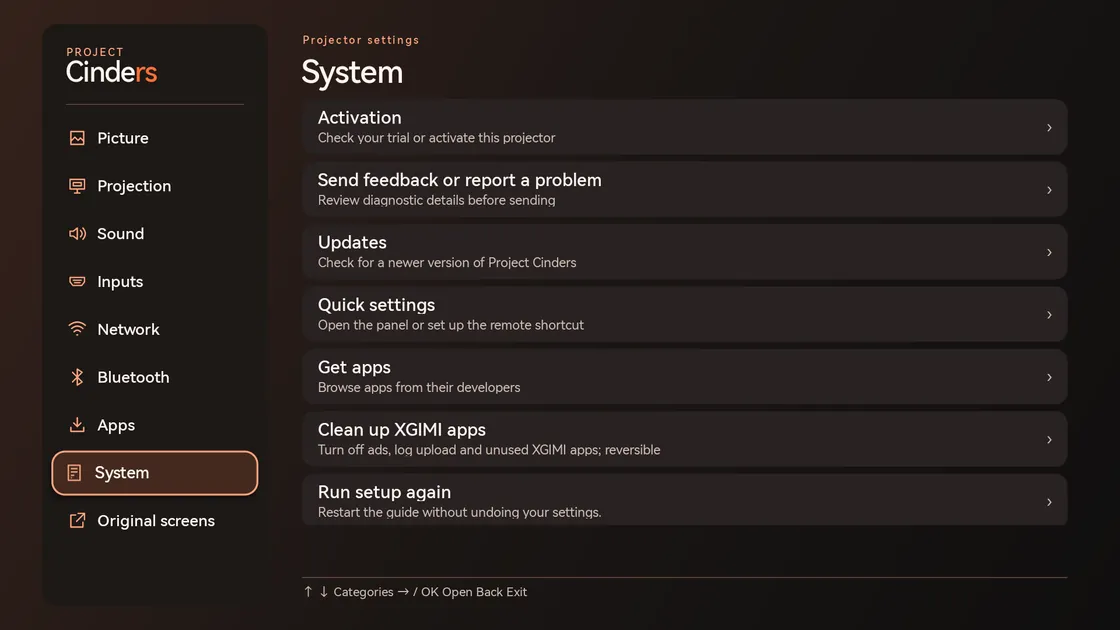
Teste 7 Tage die Einstellungen, die du brauchst. Öffne zum Aktivieren Einstellungen → Systemmenü → Aktivierung. Wähle Kopplungscode abrufen und scanne den QR-Code mit dem Handy oder wähle Schlüssel eingeben und gib den Schlüssel am Projektor ein.
Du hast ein anderes XGIMI-Modell?
Auch auf anderen XGIMI-Modellen kannst du 7 Tage lang testen. Du musst nichts kaufen und die Gratis-Funktionen bleiben verfügbar. Wenn etwas nicht funktioniert, öffne Einstellungen → Systemmenü → Kompatibilität und wähle Support anfragen.
Prüfe den Bericht vor dem Absenden. Er enthält den Kompatibilitätscheck, Firmware- und Build-Daten, die Versionen der XGIMI-System-Apps, Display- und HDMI-Eingangsdaten sowie aktuelle Diagnosedaten. Seriennummern, IP-Adressen, E-Mail-Adressen und vollständige Schlüssel werden automatisch entfernt.
Scanne danach den QR-Code, um Fotos vom Handy hinzuzufügen. Das geht im Testzeitraum und in der kostenlosen Version. So kommen neue Modelle dazu.
App aktualisieren
Project Cinders wird aktiv gepflegt. Unter Einstellungen → Systemmenü → App-Updates prüft die App während der Nutzung täglich auf Updates. Sie prüft Signatur und SHA-256-Hash jeder Datei; Android bittet dich dann, die Installation zu bestätigen. Das öffentliche Änderungsprotokoll ansehen.
Nach einem Update fragt die Home-Taste gegebenenfalls erneut nach der App. Wähle Project Cinders und „Immer“.
Änderungen rückgängig machen und App entfernen
Öffne vor dem Deinstallieren Einstellungen → Systemmenü → Änderungen von Project Cinders rückgängig machen, um Sprache, Home-Taste und andere Einstellungen wiederherzustellen. Deaktivierte Apps stellst du über Aufräumen wieder her.
Entferne Project Cinders anschließend in den App-Einstellungen des Projektors. Die Home-Taste öffnet wieder XGIMI Home. Sprache und deaktivierte Apps werden nicht automatisch zurückgesetzt.
Für Fortgeschrittene: Installation mit ADB
- Installiere Android Platform Tools am Computer. Aktiviere Netzwerk-ADB nur in einem vertrauenswürdigen Netz. Bestätige bei Bedarf die Debugging-Abfrage und nutze den am Projektor angezeigten Port.
- Öffne ein Terminal im Download-Ordner der APK:
adb connect PROJECTOR_IP:5555 adb install -r ProjectCinders-0.4.0.apk - Schalte Netzwerk-ADB danach wieder aus.