
Instalación
Instala Project Cinders desde una memoria USB y prueba gratis los ajustes del proyector durante 7 días.
Instalación por USB
Método recomendado. Necesitas un ordenador y una memoria USB.
- En el ordenador, crea una carpeta llamada exactamente
QNYKen la raíz de una memoria FAT32 o exFAT. Copia ahí el APK. El gestor de archivos de XGIMI reconoce los APK de esa carpeta como aplicaciones. - Conecta la memoria al proyector. En la ventana 快速打开U盘文件 («Abrir rápidamente archivos USB»), selecciona 全部文件 («Todos los archivos»). Si no sale, abre el gestor de archivos de XGIMI y selecciona la memoria USB.
- Abre
QNYK, selecciona el APK con el icono verde de Android y pulsa OK. - Pulsa 安装 («Instalar»). El aviso rojo de que XGIMI no ha certificado la app aparece para todas las apps ajenas a su tienda.
- Pulsa 打开 («Abrir»). Project Cinders también aparecerá en la lista de aplicaciones de XGIMI.
Primer inicio
Puedes saltarte cualquier paso de la configuración.
- Asistente ADB del proyector. Utiliza ADB por red solo en redes de confianza. Con algunos firmwares, cualquiera en la red puede acceder a la consola sin autorización. Elige Activar ADB por red ahora y luego Volver a comprobar. ADB se desactiva al reiniciar, salvo que actives Activar ADB por red al reiniciar en Ajustes → Sistema → ADB por red.
- Idioma. Elige español en Ajustes → Sistema → Idioma de Project Cinders. Solo cambia el idioma de Project Cinders. Por separado, puedes poner Android en inglés o mantener el idioma actual. La mayoría de los menús originales de XGIMI siguen en chino.
- Zona horaria. Conserva la zona horaria actual o elige otra.
- Botón Inicio. Selecciona Project Cinders como opción predeterminada en el aviso de Android. Si al pulsar Inicio aparece 打开方式 («Abrir con»), elige Project Cinders y después 始终 («Siempre»).
- Buscar aplicaciones. Consulta las apps de fuentes oficiales. No se instala nada sin confirmar.
- Limpieza. Si quieres, desactiva algunas apps de XGIMI. No se borran y puedes volver a activarlas.
Prueba y activación
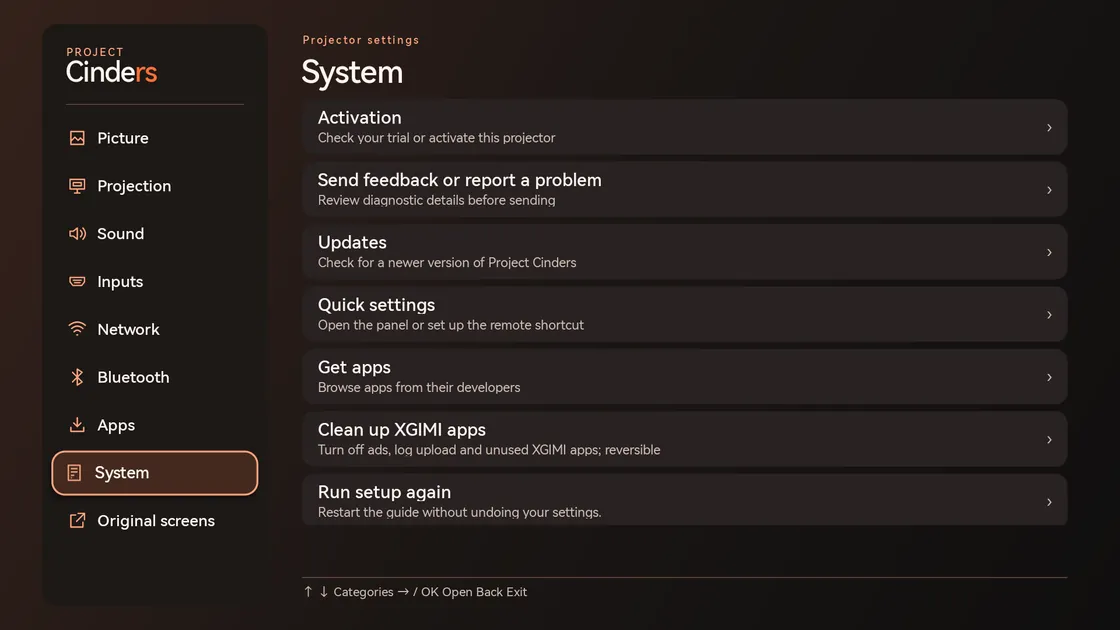
Prueba durante 7 días los ajustes que necesitas. Para activar, abre Ajustes → Sistema → Activación. Elige Obtener código de vinculación y escanea el QR con el móvil, o selecciona Introducir la clave para teclear la clave en el proyector.
¿Tienes otro modelo XGIMI?
También puedes probar durante 7 días en otros modelos XGIMI. No tienes que comprar nada y las funciones gratuitas seguirán disponibles. Si algo no funciona, abre Ajustes → Sistema → Compatibilidad y elige Pedir ayuda.
Revisa el informe antes de enviarlo. Incluye la comprobación de compatibilidad, datos del firmware y de la compilación, versiones de las apps de sistema de XGIMI, información de pantalla y entradas HDMI y diagnósticos recientes. Los números de serie, las direcciones IP y de correo y las claves completas se eliminan automáticamente.
Tras enviarlo, escanea el QR para añadir fotos desde el móvil. Los informes funcionan en la versión de prueba y en la gratuita. Así incorporamos nuevos modelos.
Actualizar
Project Cinders se mantiene de forma activa. Mientras lo usas, el actualizador de Ajustes → Sistema → Actualizaciones busca novedades a diario. Comprueba la firma y el hash SHA-256 de cada descarga; Android te pide confirmar la instalación. Ver el historial público de cambios.
Después de actualizar, el botón Inicio puede volver a preguntar qué app abrir. Elige Project Cinders y «Siempre».
Deshacer o desinstalar
Antes de desinstalar, abre Ajustes → Sistema → Deshacer cambios de Project Cinders para restaurar el idioma, el botón Inicio y otros cambios. En Limpieza puedes recuperar las apps desactivadas.
Desinstala Project Cinders desde los ajustes de aplicaciones del proyector. El botón Inicio volverá a XGIMI, pero no volverán el idioma anterior ni las apps desactivadas.
Avanzado: instalación con ADB
- Instala Android Platform Tools en el ordenador. Activa ADB por red solo en redes de confianza. Autoriza la depuración si se solicita y usa el puerto que indique el proyector.
- Abre un terminal en la carpeta donde descargaste el APK:
adb connect PROJECTOR_IP:5555 adb install -r ProjectCinders-0.4.0.apk - Al terminar, desactiva ADB por red.