
Installazione
Installa Project Cinders dalla chiavetta USB e prova gratis per 7 giorni i controlli del proiettore.
Installazione da USB
Metodo consigliato. Servono un computer e una chiavetta USB.
- Sul computer crea una cartella chiamata esattamente
QNYKnella directory principale di una chiavetta FAT32 o exFAT. Copia l’APK nella cartella: il gestore file di XGIMI riconosce come app gli APK al suo interno. - Collega la chiavetta al proiettore. Nella finestra 快速打开U盘文件 («Apri rapidamente i file USB»), scegli 全部文件 («Tutti i file»). Se non appare, apri il gestore file di XGIMI e seleziona la chiavetta.
- Apri
QNYK, seleziona l’APK con l’icona Android verde e premi OK. - Premi 安装 («Installa»). L’avviso rosso che l’app non è certificata da XGIMI appare per tutte le app esterne al suo store.
- Premi 打开 («Apri»). Project Cinders compare anche nell’elenco delle app XGIMI.
Primo avvio
Puoi saltare qualsiasi passaggio della configurazione.
- Assistente ADB del proiettore. Usa ADB di rete solo su reti fidate: con alcuni firmware, chiunque nella stessa rete può accedere alla shell senza approvazione. Scegli Attiva ADB di rete ora e poi Controlla di nuovo. ADB si spegne al riavvio, a meno che tu non attivi Attiva ADB di rete al riavvio in Impostazioni → Sistema → ADB di rete.
- Lingua. Scegli l’italiano in Impostazioni → Sistema → Lingua di Project Cinders. Cambia solo la lingua di Project Cinders. Separatamente, puoi impostare Android in inglese oppure lasciare la lingua attuale. La maggior parte dei menu originali XGIMI resta in cinese.
- Fuso orario. Mantieni il fuso orario attuale o scegline un altro.
- Tasto Home. Nel messaggio di Android imposta Project Cinders come predefinito. Se alla successiva pressione di Home appare 打开方式 («Apri con»), seleziona Project Cinders, quindi 始终 («Sempre»).
- Trova app. Sfoglia le app di fonti ufficiali. Non si installa nulla senza conferma.
- Pulizia. Se vuoi, disattiva alcune app XGIMI. Non vengono eliminate e le puoi riattivare.
Prova e attivazione
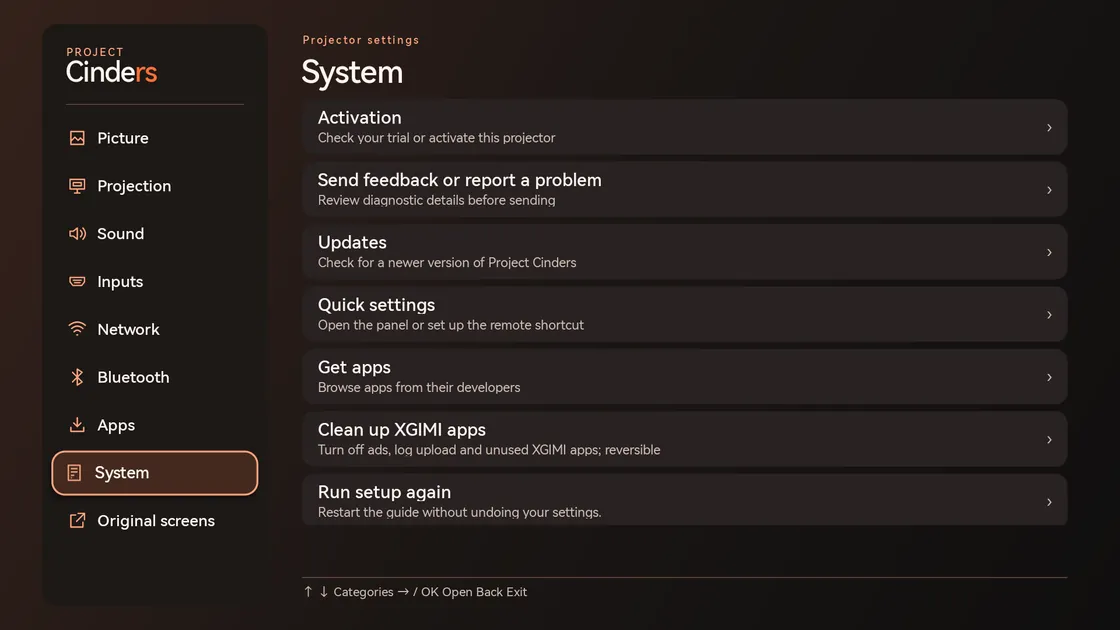
Prova per 7 giorni i controlli che ti servono. Per attivare apri Impostazioni → Sistema → Attivazione. Scegli Ottieni un codice di abbinamento e scansiona il QR con il telefono, oppure seleziona Inserisci la chiave e digita la chiave sul proiettore.
Hai un altro modello XGIMI?
Puoi provare gratuitamente per 7 giorni anche sugli altri modelli XGIMI. Non devi comprare nulla e le funzioni gratuite restano disponibili. Se qualcosa non funziona, apri Impostazioni → Sistema → Compatibilità e scegli Chiedi assistenza.
Controlla il rapporto prima di inviarlo. Contiene la verifica di compatibilità, dettagli sul firmware e sulla build, le versioni delle app di sistema XGIMI, informazioni su schermo e ingressi HDMI e diagnostica recente. I numeri di serie, gli indirizzi IP, le email e le chiavi complete vengono rimossi automaticamente.
Dopo l’invio, scansiona il codice QR per aggiungere foto dal telefono. Puoi inviare rapporti durante la prova e con la versione gratuita. Così aggiungiamo nuovi modelli.
Aggiornare l’app
Project Cinders viene mantenuto attivamente. Mentre lo usi, l’app verifica ogni giorno se ci sono aggiornamenti in Impostazioni → Sistema → Aggiornamenti. Controlla firma e hash SHA-256 del file; Android ti chiede poi di confermare l’installazione. Vedi il registro pubblico delle modifiche.
Dopo un aggiornamento, il tasto Home può chiedere nuovamente quale app aprire. Scegli Project Cinders e «Sempre».
Annullare le modifiche o disinstallare
Prima di disinstallare, apri Impostazioni → Sistema → Annulla modifiche di Project Cinders per ripristinare lingua, tasto Home e altri cambiamenti. Usa Pulizia per riattivare le app disattivate.
Poi disinstalla Project Cinders dalle impostazioni delle app del proiettore. Il tasto Home torna alla schermata XGIMI, ma questo non ripristina la lingua e non riattiva le app.
Avanzato: installazione con ADB
- Installa Android Platform Tools sul computer. Attiva ADB di rete solo su reti fidate. Conferma il debug se richiesto e usa la porta indicata dal proiettore, se diversa.
- Apri un terminale nella cartella dove hai scaricato l’APK:
adb connect PROJECTOR_IP:5555 adb install -r ProjectCinders-0.4.0.apk - Al termine disattiva ADB di rete.