
Instalação
Instale Project Cinders pelo pendrive e teste os controles do projetor por 7 dias grátis.
Instalação pelo pendrive
Método recomendado. Você precisa de um computador e um pendrive.
- No computador, crie uma pasta com o nome exato
QNYKna raiz de um pendrive FAT32 ou exFAT. Copie o APK para lá. O gerenciador da XGIMI reconhece APKs dessa pasta como apps. - Conecte o pendrive ao projetor. Na janela 快速打开U盘文件 («Abrir arquivos USB rapidamente»), selecione 全部文件 («Todos os arquivos»). Se a janela não aparecer, abra o gerenciador de arquivos da XGIMI e escolha o pendrive.
- Abra
QNYK, selecione o APK com o ícone verde do Android e pressione OK. - Pressione 安装 («Instalar»). O aviso em vermelho de falta de certificação aparece em todos os apps que não são da loja XGIMI.
- Pressione 打开 («Abrir»). Project Cinders também aparece na lista de apps da XGIMI.
Primeira abertura
Você pode pular qualquer etapa da configuração.
- Assistente ADB do projetor. Use ADB pela rede só em redes confiáveis. Em alguns firmwares, qualquer pessoa na mesma rede pode acessar o shell sem autorização. Escolha Ativar ADB pela rede agora e depois Verificar de novo. O ADB desliga ao reiniciar, a menos que você ative Ativar ADB pela rede ao reiniciar em Configurações → Sistema → ADB pela rede.
- Idioma. Escolha Português (Brasil) em Configurações → Sistema → Idioma do Project Cinders. Isso só muda o idioma do Project Cinders. Você pode mudar o Android para inglês separadamente ou manter o idioma atual. A maioria dos menus originais da XGIMI continua em chinês.
- Fuso horário. Mantenha o fuso atual ou escolha outro.
- Botão Início. No aviso do Android, escolha Project Cinders como padrão. Se o botão Início mostrar 打开方式 («Abrir com»), escolha Project Cinders e depois 始终 («Sempre»).
- Encontrar apps. Veja os apps de fontes oficiais. Nada é instalado sem confirmação.
- Limpeza. Se quiser, desative alguns apps da XGIMI. Eles não são apagados e podem ser reativados.
Teste e ativação
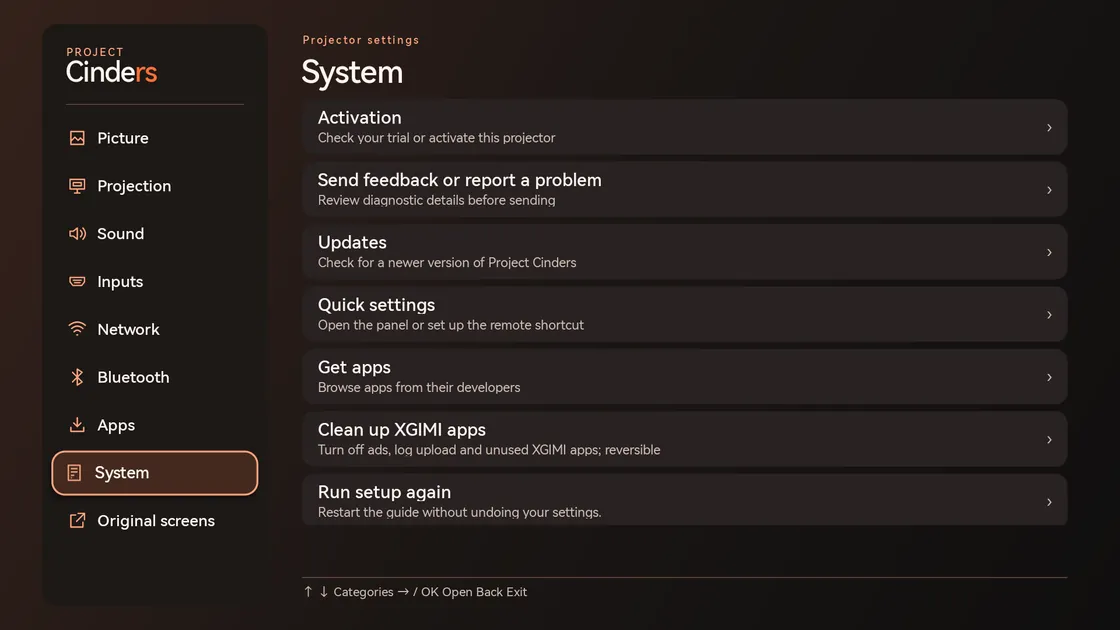
Teste os controles que você usa por 7 dias. Para ativar, abra Configurações → Sistema → Ativação. Escolha Obter código de pareamento e escaneie o QR code com o celular, ou escolha Digitar a chave para digitar a chave no projetor.
Tem outro modelo XGIMI?
Você também pode testar por 7 dias em outros modelos XGIMI. Não precisa comprar nada, e os recursos grátis continuam funcionando. Se algo não funcionar, abra Configurações → Sistema → Compatibilidade e escolha Pedir suporte.
Revise o relatório antes de enviar. Ele inclui a verificação de compatibilidade, dados do firmware e da versão do sistema, versões dos apps de sistema da XGIMI, informações de tela e entradas HDMI e diagnósticos recentes. Números de série, endereços IP, e-mails e chaves completas são removidos automaticamente.
Após o envio, escaneie o QR code para adicionar fotos do celular. Os relatórios funcionam no teste e na versão grátis. É assim que adicionamos novos modelos.
Atualizar
Project Cinders é mantido ativamente. Enquanto você usa o app, o atualizador em Configurações → Sistema → Atualizações busca novidades todo dia. Ele verifica a assinatura e o hash SHA-256 de cada download, e o Android pede confirmação para instalar. Veja o histórico público de mudanças.
Depois de atualizar, o botão Início pode perguntar novamente qual app abrir. Escolha Project Cinders e «Sempre».
Desfazer ou desinstalar
Antes de desinstalar, abra Configurações → Sistema → Desfazer alterações do Project Cinders para restaurar o idioma, o botão Início e outras configurações. Reative apps desativados em Limpeza.
Depois, desinstale Project Cinders nas configurações de apps do projetor. O botão Início volta para a XGIMI, mas o idioma e os apps desativados não voltam automaticamente.
Avançado: instalação via ADB
- Instale o Android Platform Tools no computador. Ative ADB pela rede só em redes confiáveis. Autorize a depuração se o aviso aparecer e use a porta informada no projetor, se for diferente.
- Abra um terminal na pasta do APK baixado:
adb connect PROJECTOR_IP:5555 adb install -r ProjectCinders-0.4.0.apk - Quando terminar, desligue o ADB pela rede.