
Installation
Installez Project Cinders depuis une clé USB et testez gratuitement les réglages du projecteur pendant 7 jours.
Installation par USB
Méthode recommandée. Il vous faut un ordinateur et une clé USB.
- Sur l’ordinateur, créez un dossier nommé exactement
QNYKà la racine d’une clé FAT32 ou exFAT. Copiez-y l’APK : le gestionnaire de fichiers XGIMI reconnaît les APK de ce dossier comme des applis. - Branchez la clé au projecteur. Dans la fenêtre 快速打开U盘文件 (« Ouvrir rapidement les fichiers USB »), choisissez 全部文件 (« Tous les fichiers »). Si la fenêtre n’apparaît pas, ouvrez le gestionnaire de fichiers XGIMI et sélectionnez la clé.
- Ouvrez
QNYK, sélectionnez l’APK avec l’icône Android verte et appuyez sur OK. - Appuyez sur 安装 (« Installer »). L’avertissement rouge indiquant l’absence de certification XGIMI apparaît pour toute appli externe à la boutique XGIMI.
- Appuyez sur 打开 (« Ouvrir »). Project Cinders figure aussi dans la liste des applis XGIMI.
Premier lancement
Vous pouvez passer n’importe quelle étape de la configuration.
- Assistant ADB du projecteur. N’utilisez ADB réseau que sur un réseau de confiance. Sur certains micrologiciels, n’importe qui sur ce réseau peut accéder au shell sans autorisation. Choisissez Activer ADB réseau maintenant, puis Vérifier à nouveau. ADB s’arrête au redémarrage sauf si vous activez Activer ADB réseau après redémarrage dans Paramètres → Système → ADB par réseau.
- Langue. Choisissez le français dans Paramètres → Système → Langue de Project Cinders. Cela change uniquement la langue de Project Cinders. Vous pouvez aussi passer Android en anglais ou conserver sa langue actuelle. La plupart des menus XGIMI d’origine restent en chinois.
- Fuseau horaire. Gardez le fuseau actuel ou choisissez-en un autre.
- Bouton Accueil. Sélectionnez Project Cinders par défaut dans la boîte de dialogue Android. Si le prochain appui sur Accueil affiche 打开方式 (« Ouvrir avec »), choisissez Project Cinders, puis 始终 (« Toujours »).
- Trouver des applis. Parcourez les applis issues de sources officielles. Rien ne s’installe sans confirmation.
- Nettoyage. Vous pouvez désactiver certaines applis XGIMI. Elles ne sont pas supprimées et restent réactivables.
Essai et activation
Testez pendant 7 jours les réglages qui vous intéressent. Pour activer, ouvrez Paramètres → Système → Activation. Choisissez Obtenir un code d’association et scannez le code avec votre téléphone, ou choisissez Saisir plutôt la clé pour entrer la clé sur le projecteur.
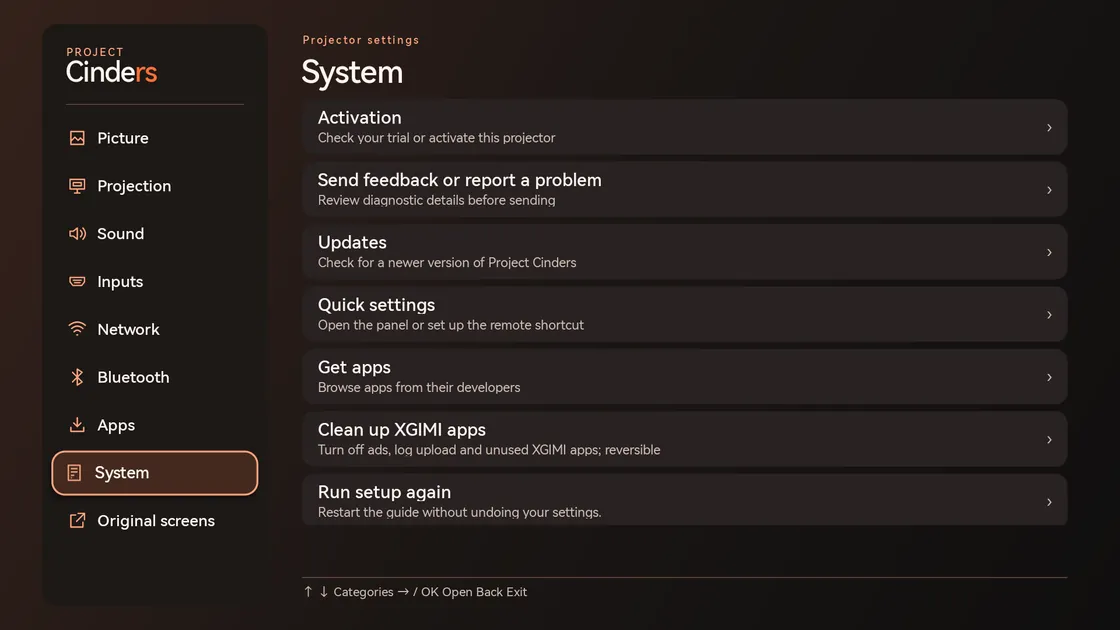
Vous avez un autre modèle XGIMI ?
L’essai de 7 jours est aussi accessible sur les autres modèles XGIMI. Rien à acheter, et les fonctions gratuites restent disponibles. Si quelque chose ne fonctionne pas, ouvrez Paramètres → Système → Compatibilité, puis choisissez Demander de l’aide.
Relisez le rapport avant de l’envoyer. Il contient le contrôle de compatibilité, des détails sur le micrologiciel et la compilation, les versions des applis système XGIMI, les informations d’affichage et d’entrée HDMI et les diagnostics récents. Les numéros de série, adresses IP, adresses e-mail et clés complètes sont retirés automatiquement.
Une fois le rapport envoyé, scannez le code QR pour ajouter des photos depuis votre téléphone. Les rapports fonctionnent pendant l’essai et en version gratuite. C’est ainsi que de nouveaux modèles sont pris en charge.
Mettre à jour
Project Cinders est activement maintenu. L’appli vérifie chaque jour si une mise à jour est disponible dans Paramètres → Système → Mises à jour, pendant que vous l’utilisez. Elle contrôle la signature et le hachage SHA-256 du fichier, puis Android vous demande de confirmer l’installation. Voir le journal public des modifications.
Après une mise à jour, le bouton Accueil peut redemander quelle appli ouvrir. Sélectionnez Project Cinders puis « Toujours ».
Annuler ou désinstaller
Avant de désinstaller, ouvrez Paramètres → Système → Annuler les modifications de Project Cinders pour rétablir la langue, le bouton Accueil ou d’autres réglages. Utilisez Nettoyage pour réactiver les applis désactivées.
Désinstallez ensuite Project Cinders dans les paramètres d’applis du projecteur. La touche Accueil revient à XGIMI, mais ce geste ne rétablit pas la langue et ne réactive pas les applis.
Installation avancée avec ADB
- Installez Android Platform Tools sur votre ordinateur. Activez ADB réseau sur un réseau de confiance. Validez l’autorisation de débogage si elle apparaît et utilisez le port indiqué par le projecteur.
- Ouvrez un terminal dans le dossier de l’APK téléchargée :
adb connect PROJECTOR_IP:5555 adb install -r ProjectCinders-0.4.0.apk - Désactivez ADB réseau lorsque vous avez terminé.