
Установка
Установите Project Cinders с флешки и 7 дней бесплатно проверяйте настройки проектора.
Установка с USB
Рекомендуемый способ. Нужны компьютер и флешка.
- На компьютере создайте папку с точным именем
QNYKв корне флешки FAT32 или exFAT. Скопируйте туда APK: диспетчер файлов XGIMI распознаёт APK в этой папке как приложения. - Подключите флешку. В окне 快速打开U盘文件 («Быстро открыть файлы USB») выберите 全部文件 («Все файлы»). Если окно не появится, откройте диспетчер файлов XGIMI и выберите флешку.
- Откройте
QNYK, выделите APK с зелёным значком Android и нажмите OK. - Нажмите 安装 («Установить»). Красное предупреждение об отсутствии сертификации XGIMI появляется для любого приложения не из магазина XGIMI.
- Нажмите 打开 («Открыть»). Project Cinders также появится в списке приложений XGIMI.
Первый запуск
Любой шаг настройки можно пропустить.
- Помощник ADB на проекторе. Используйте сетевой ADB только в доверенной сети: на некоторых прошивках любой участник сети может получить доступ к оболочке без подтверждения. Выберите Включить ADB по сети сейчас, затем Проверить снова. ADB отключится при перезапуске, если не выбрать Включать ADB по сети после перезапуска в меню Настройки → Система → ADB по сети.
- Язык. Выберите русский в меню Настройки → Система → Язык Project Cinders. Это изменит язык только Project Cinders. Отдельно можно переключить системный язык Android на английский или оставить текущий. Большинство штатных меню XGIMI останутся на китайском.
- Часовой пояс. Оставьте текущий часовой пояс или выберите другой.
- Кнопка «Домой». В диалоге Android выберите Project Cinders и назначьте его приложением по умолчанию. Если при следующем нажатии «Домой» появится 打开方式 («Способ открытия»), выберите Project Cinders, затем 始终 («Всегда»).
- Найти приложения. Просмотрите приложения из официальных источников. Установка только после подтверждения.
- Очистка. Можно отключить некоторые приложения XGIMI. Они не удаляются, их можно включить обратно.
Пробный период и активация
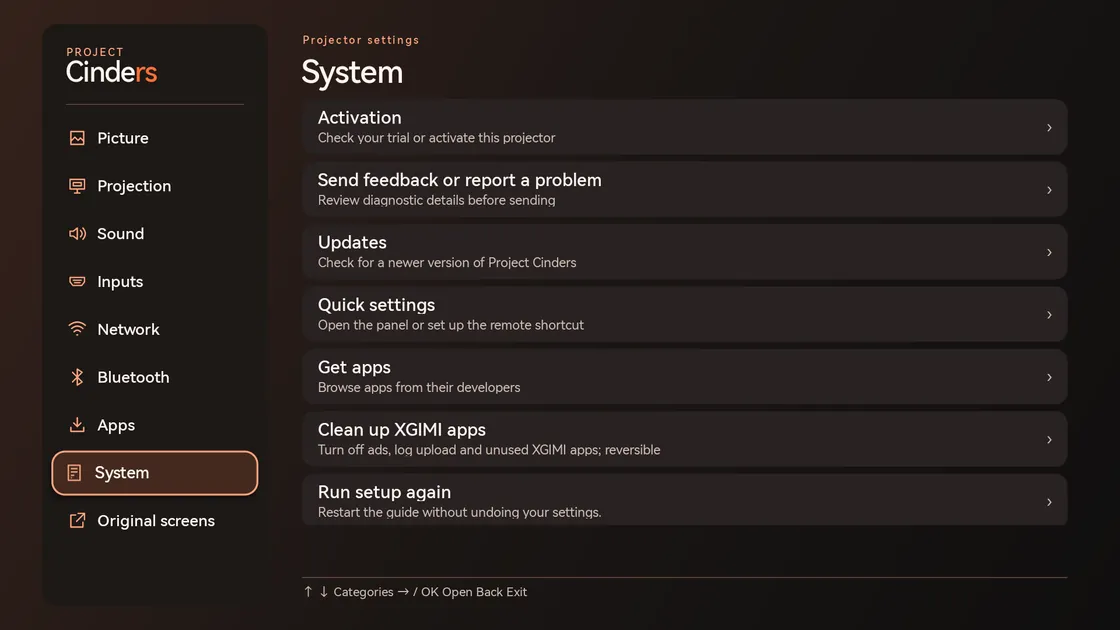
Проверяйте нужные настройки бесплатно 7 дней. Для активации откройте Настройки → Система → Активация. Выберите Получить код привязки и отсканируйте QR-код телефоном или выберите Ввести ключ вручную и введите ключ на проекторе.
У вас другая модель XGIMI?
На других моделях XGIMI тоже можно начать 7-дневную пробную версию. Покупать ничего не нужно, а бесплатные функции сохранятся. Если что-то не работает, откройте Настройки → Система → Совместимость и выберите Обратиться в поддержку.
Перед отправкой проверьте отчёт. В нём результаты проверки, данные прошивки и сборки, версии системных приложений XGIMI, информация об экране и входах HDMI и свежая диагностика. Серийные номера, IP-адреса, адреса почты и полные ключи удаляются автоматически.
После отправки отсканируйте QR-код, чтобы добавить фото с телефона. Отчёты доступны и в пробной, и в бесплатной версии. Так мы добавляем новые модели.
Обновление приложения
Project Cinders активно развивается. В меню Настройки → Система → Обновления приложение раз в день проверяет обновления, пока вы им пользуетесь. Оно сверяет подпись и хеш SHA-256 файла, затем Android просит подтвердить установку. Открыть журнал изменений.
После обновления кнопка «Домой» может ещё раз спросить, что открывать. Выберите Project Cinders и «Всегда».
Отмена изменений и удаление
Перед удалением откройте Настройки → Система → Отменить изменения Project Cinders, чтобы вернуть язык, действие кнопки «Домой» и другие параметры. Отключённые приложения восстановите в разделе Очистка.
Затем удалите Project Cinders через настройки приложений проектора. Кнопка «Домой» снова откроет экран XGIMI, но язык и отключённые приложения сами не восстановятся.
Для опытных пользователей: ADB
- Установите Android Platform Tools на компьютер. Включайте сетевой ADB только в доверенной сети. Если появится запрос отладки, подтвердите его; при необходимости используйте порт, указанный проектором.
- Откройте терминал в папке со скачанным APK:
adb connect PROJECTOR_IP:5555 adb install -r ProjectCinders-0.4.0.apk - По завершении отключите сетевой ADB.